

Support Zoho Desk : structurer un service client performant
Par Équipe CoperBee — Expert Zoho & IA
Découvrez le guide complet pour structurer un support client performant avec Zoho Desk : bonnes pratiques, automatisations et intégration avec CoperBee.
Support Zoho Desk : structurer un service client performant de A à Z
Mettre en place un support client efficace ne se limite plus à gérer quelques emails. Face aux canaux multiples et aux attentes clients élevées, les équipes support nécessitent une solution solide. C’est le rôle de Zoho Desk, le centre de support client intégré à l’écosystème Zoho.
Bien paramétré, Zoho Desk centralise toutes les demandes, automatise le traitement des tickets et offre une expérience cohérente sur l'email, le téléphone, le chat ou les réseaux sociaux. Mal configuré, il peut générer frustration pour les clients comme pour les agents.
Cet article propose un guide concret pour structurer un support Zoho Desk robuste : choix des canaux, organisation des équipes, SLA, automatisations, base de connaissances et indicateurs. L'objectif : vous donner une vision claire de la démarche, et souligner comment un intégrateur Zoho comme CoperBee peut vous accompagner.
Le contenu est conçu pour les PME et ETI souhaitant professionnaliser leur support, que ce soit une nouvelle mise en place ou le remplacement d'une solution existante. Toutes les étapes sont actionnables et adaptables à votre contexte.
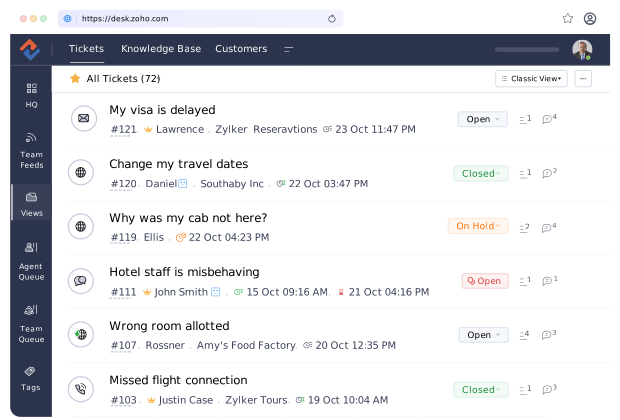
1. Poser les fondations : structure du support et objectifs
Avant toute configuration dans Zoho Desk, il est essentiel de clarifier le cadre de votre service client. L'outil doit s'aligner sur votre organisation, et non l'inverse.
⭐ Point clé
Selon Zendesk CX Trends 2024, plus de 70 % des clients s’attendent à une réponse en moins de 24 heures, et près de 40 % en moins d’une heure sur le chat ou les réseaux sociaux.
1.1. Définir les périmètres de support
Listez précisément ce que votre support prend en charge :
✓ Types de produits / services couverts
✓ Types de demandes (incidents, questions d’usage, demandes d’évolution, facturation, réclamations…)
✓ Niveaux de service offerts selon les clients (standard, premium, contrats spécifiques)
💡 Info
Cette clarification guidera la création de vos départements, catégories de tickets, priorités et SLA dans Zoho Desk.
1.2. Fixer des objectifs mesurables
Définissez quelques indicateurs clés avant la mise en place :
✓ Délai de première réponse (FRT – First Response Time)
✓ Délai de résolution (TTR – Time To Resolution)
✓ Taux de tickets résolus au premier contact
✓ Taux de réouverture
✓ Satisfaction client (CSAT, NPS…)
Ces objectifs serviront de base à vos SLA et à vos tableaux de bord dans Zoho Desk.
2. Configurer la structure de base de Zoho Desk
Zoho Desk offre une structure souple : départements, équipes, profils et rôles. Une bonne modélisation est essentielle pour éviter les doublons et les escalades inutiles.
Élément — Rôle dans Zoho Desk
Départements — Segmentent les tickets par produit, marque ou ligne de service
Équipes — Groupes d’agents partageant un même périmètre (niveau 1, niveau 2, facturation…)
Profils — Déterminent les droits d’accès aux modules et configurations
Rôles — Organisent la hiérarchie de visibilité des données
2.1. Étapes recommandées de configuration initiale
1 — Créer les départements
Par exemple : « Support Produit A », « Support Produit B », « Facturation », « Contrats Grands Comptes ».
2 — Structurer les équipes
Définissez les niveaux (L1, L2, L3) et les spécialités (technique, fonctionnel, administratif).
3 — Mettre en place profils et rôles
Réservez les droits de configuration aux administrateurs ; limitez l’accès aux données sensibles (facturation, comptes stratégiques).
4 — Configurer les champs de ticket
Ajoutez des champs pertinents : type de demande, impact, urgence, environnement, composant concerné.
💡 Conseil
Limitez le nombre de départements : trop de silos compliquent la vue globale et les reportings. Utilisez plutôt des champs personnalisés pour affiner la catégorisation.
3. Unifier les canaux de contact dans Zoho Desk
Zoho Desk centralise plusieurs canaux natifs : email, portail client, chat (Zoho SalesIQ), téléphonie (Zoho Voice ou opérateurs partenaires), réseaux sociaux (Facebook, X), formulaires web. L’objectif est de supprimer les boîtes partagées et les fichiers Excel dispersés.
3.1. Email et formulaires web
Pour chaque département, configurez une adresse email dédiée (ex. support@votre-entreprise.fr). Zoho Desk convertira automatiquement chaque email en ticket.
✓ Vérifiez la configuration SPF/DKIM pour sécuriser l’envoi depuis Zoho.
✓ Créez des webforms pour votre site (contact support, formulaire incident).
✓ Mappez chaque champ du formulaire à un champ de ticket.
3.2. Portail client et base de connaissances
Le portail client Zoho Desk permet à vos clients de :
✓ Créer et suivre leurs tickets
✓ Consulter une base de connaissances
✓ Participer éventuellement à une communauté (forums)
⚠️ Point de vigilance
Soignez l’ergonomie du portail (terminologie, catégories d’articles, moteur de recherche). Un portail peu clair est rarement utilisé, même s’il est techniquement bien configuré.
3.3. Chat, téléphonie et réseaux sociaux
Intégrer les canaux en temps réel améliore fortement la satisfaction client, mais demande une bonne préparation.
✅ Avantages
Réduction du délai de première réponse
Moins de frictions pour les clients
Vision omnicanale centralisée dans Zoho Desk
❌ Points de vigilance
Capacité de l’équipe à absorber le temps réel
Nécessité de scripts, guides de réponses et formations
Couverture horaire alignée avec les attentes clients
4. Structurer vos workflows, SLA et automatisations
C’est ici que Zoho Desk fait la différence. Une fois la structure et les canaux en place, vous pouvez automatiser une grande partie du cycle de vie des tickets.
4.1. Définir les SLA (accords de niveau de service)
Dans Zoho Desk, les SLA permettent de définir automatiquement des délais cibles en fonction de :
✓ La priorité
✓ Le type de client (contrat, segment, pays)
✓ Le canal de contact
1 — Segmenter vos clients
Standard vs Premium, contrats critiques, etc. via Zoho CRM ou des champs personnalisés.
2 — Créer des règles SLA
Exemple : « Client Premium + Incident critique = réponse en 1h, résolution en 4h ».
3 — Configurer les escalades
Notifications au manager, changement d’assignation ou de priorité si SLA risqué ou dépassé.
4.2. Automatiser l’assignation et la qualification
Les règles d’assignation et les blueprints de Zoho Desk réduisent le temps passé à trier les tickets.
✓ Règles d’assignation : par produit, zone géographique, langue, type de demande.
✓ Règles de workflow : envoi d’emails automatiques, changement de statut, ajout de tags.
✓ Blueprints : définition de processus étape par étape (validation, contrôles, champs obligatoires).
💡 Conseil
Commencez par quelques règles simples (par produit, par priorité) puis affinez. Trop de règles dès le départ rendent la maintenance difficile et augmentent le risque de conflits.
5. Construire une base de connaissances utile (et utilisée)
La base de connaissances (Knowledge Base) est un levier majeur pour réduire la charge du support et améliorer l’autonomie des clients. Zoho Desk gère les articles publics (clients) et internes (agents).
5.1. Identifier les bons contenus
Commencez par analyser vos tickets récurrents :
✓ Questions d’usage répétitives
✓ Procédures techniques standard
✓ Informations administratives (facturation, renouvellements, accès…)
⭐ Point clé
Selon Forrester, un client sur deux préfère résoudre son problème seul avant de contacter le support. Une base de connaissances claire répond à cette attente tout en allégeant le travail des agents.
5.2. Structurer vos articles dans Zoho Desk
Organisez vos contenus par produits et thématiques, avec un format homogène :
✓ Titre orienté résultat (« Comment… », « Résoudre… »)
✓ Contexte : pour qui, pour quoi
✓ Étapes numérotées, captures d’écran
✓ Liens vers des articles connexes
💡 Info
Dans Zoho Desk, vous pouvez relier des articles à des tickets et suivre l’usage des contenus pour ajuster vos priorités de rédaction.
6. Intégrer Zoho Desk avec Zoho CRM et le reste du SI
Un support efficace repose sur une bonne connaissance du client. L’intégration entre Zoho Desk et Zoho CRM est donc centrale, en particulier en B2B.
6.1. Synchroniser les données clients
Connecter Zoho Desk à Zoho CRM permet :
✓ De voir les tickets directement dans la fiche client CRM
✓ D’afficher les informations contrats / opportunités dans Zoho Desk
✓ De segmenter vos SLA et priorités selon la valeur client
Sans intégration
Vision partielle de l’historique client
Segmentations manuelles
Reporting séparé
Avec intégration Zoho CRM + Desk
Vision 360° : ventes, tickets, contrats
Segmentation automatique via champs CRM
Analyse conjointe satisfaction / chiffre d’affaires
6.2. Connecter les autres outils
Selon votre système d’information, vous pouvez relier Zoho Desk à :
✓ Votre outil de supervision / monitoring (incidents automatiques)
✓ Votre ERP ou système de facturation
✓ Vos outils de gestion de projet (Zoho Projects, Jira…)
Un intégrateur Zoho comme CoperBee peut vous aider à cartographier ces flux, choisir le bon mode d’intégration (connecteurs natifs, APIs, middleware) et sécuriser les échanges.
7. Piloter la performance du support avec les rapports Zoho Desk
La valeur de votre support se mesure. Zoho Desk intègre des rapports et tableaux de bord personnalisables pour suivre vos objectifs.
7.1. Indicateurs à suivre régulièrement
✓ Volume de tickets par canal et par produit
✓ Délai moyen de première réponse et de résolution
✓ Taux de respect des SLA
✓ Taux de résolution au premier contact
✓ Satisfaction client (surveys post-ticket, CSAT)
✓ Charge par agent (tickets ouverts, en attente, résolus)
7.2. Tableaux de bord par profil
Adaptez les vues à chaque public :
✓ Agents : file de tickets, priorités, tâches du jour.
✓ Managers : tendances, SLA, charge équipe, escalades.
✓ Direction : corrélation satisfaction / churn, volumétrie globale.
💡 Conseil
Commencez par 3–4 tableaux de bord simples, puis faites évoluer progressivement vos indicateurs à mesure que votre organisation gagne en maturité.
8. Exemple de mise en place : scénario type en PME B2B
Pour illustrer concrètement la démarche, voici un scénario synthétique de mise en place de Zoho Desk dans une PME B2B de 80 collaborateurs.
« Avant Zoho Desk, notre équipe noyait les demandes dans plusieurs boîtes mails. En six semaines, nous avons obtenu une vue consolidée de tous les tickets et réduit de 35 % les délais de première réponse. »
— Responsable Service Client, PME logicielle (témoignage type)
✓ Centralisation de trois adresses email support dans Zoho Desk
✓ Création d’un portail client avec base de connaissances publique
✓ Intégration Zoho Desk ↔ Zoho CRM pour la segmentation des contrats
✓ Mise en place de SLA et d’escalades automatiques sur les clients Premium
Dans ce type de projet, un partenaire comme CoperBee intervient en amont (cadrage, ateliers métiers), pendant (paramétrage, intégrations, reprise de données) et après (formation, optimisation continue) pour sécuriser la trajectoire et accélérer l’adoption.
FAQ – Support Zoho Desk
Zoho Desk est-il adapté aux petites entreprises ?
Oui, Zoho Desk propose plusieurs éditions, dont une version d’entrée de gamme adaptée aux petites structures. L’essentiel est de configurer une structure simple et évolutive, sans sur-complexifier les workflows au départ.
Combien de temps faut-il pour déployer un support Zoho Desk ?
Pour une PME avec un périmètre standard (1 à 3 produits, quelques canaux, intégration Zoho CRM), un projet bien cadré se déploie généralement en 4 à 8 semaines, en incluant les tests et la formation.
Peut-on migrer des tickets depuis une autre solution de helpdesk ?
Oui, Zoho Desk propose des APIs et des mécanismes d’import. La complexité dépend de la solution source, du volume de données et du niveau de détail souhaité (pièces jointes, commentaires, historique complet…).
Comment impliquer les équipes dans l’adoption de Zoho Desk ?
Associez vos agents et managers dès la phase de conception, organisez des sessions de formation ciblées par profil, et prévoyez une période de supervision rapprochée après le lancement, avec ajustements rapides selon les retours.
Zoho Desk est-il conforme aux exigences RGPD ?
Zoho communique sur sa conformité RGPD et propose des fonctionnalités pour la gestion des données personnelles (droits d’accès, de rectification, de suppression). Il reste nécessaire d’adapter la configuration à votre propre politique de protection des données.
Conclusion : structurer votre support avec Zoho Desk
Zoho Desk offre un socle complet pour professionnaliser votre support client : centralisation des canaux, automatisation des workflows, SLA, base de connaissances, intégration avec Zoho CRM et le reste de votre système d’information.
La clé d’un projet réussi tient moins à la liste des fonctionnalités qu’à la capacité à aligner l’outil sur vos processus métiers, vos objectifs de service et vos contraintes de ressources. C’est précisément dans cette phase de réflexion et d’implémentation qu’une ESN spécialisée Zoho comme CoperBee peut vous accompagner, de la conception à l’amélioration continue.
Si vous préparez une refonte de votre support ou une première mise en place, il est pertinent d’anticiper dès maintenant : cartographie des flux, définition des priorités, choix des intégrations. Zoho Desk est un levier puissant pour améliorer la performance de votre service client et renforcer la maîtrise de vos coûts de support, à condition d’être déployé avec méthode.
Prêt à transformer votre support client ?
CoperBee vous aide à tirer le meilleur de Zoho Desk pour une performance accrue.