

Zoho CRM Blueprint : le guide complet pour créer et configurer votre processus métier pas à pas
Par Équipe CoperBee, expert Zoho et IA
Maîtrisez Zoho CRM Blueprint. Notre guide complet vous montre pas à pas comment concevoir, configurer et automatiser vos processus métier. Optimisez votre CRM en transformant votre simple outil de saisie en un véritable système d'exécution.
Vous avez défini un processus commercial exemplaire. Vos équipes commerciales le connaissent sur le papier. Mais dans la frénésie du quotidien, le suivent-elles vraiment à la lettre, sans jamais omettre une seule étape ? Sans oublier de joindre un document contractuel, de faire valider une remise exceptionnelle ou de programmer l’appel de suivi décisif ? Dans la réalité, la réponse est souvent non. Ce n'est pas une question de mauvaise volonté, mais un problème d'outillage qui crée des frictions et des angles morts.
C'est précisément pour combler ce fossé entre la théorie et la pratique que Zoho CRM a conçu le Blueprint. Imaginez une réplique numérique, vivante et contrôlée de votre processus métier, directement intégrée au cœur de votre CRM. Bien plus qu'un simple workflow, le Blueprint agit comme un véritable chef d'orchestre numérique : il structure chaque étape de votre parcours client, guide vos collaborateurs en temps réel, valide la cohérence des informations saisies et déclenche les automatisations qui fluidifient la collaboration entre les services. Il transforme une simple recommandation en une procédure obligatoire et guidée.
Dans cet article, l'équipe de CoperBee, en tant que Partenaire Premium Zoho et ESN spécialisée, vous livre un guide complet. Nous allons vous expliquer, étape par étape, comment concevoir, configurer et déployer un Blueprint efficace, en nous appuyant sur les bonnes pratiques issues de nos missions d'intégration sur le terrain. Préparez-vous à reprendre le contrôle total de vos processus.
Qu'est-ce qu'un Blueprint Zoho CRM ?
Le Blueprint est le module de gestion des processus (Process Management) de Zoho CRM. Sa fonction première est de vous permettre de modéliser n'importe quel processus commercial ou opérationnel sous la forme d'un organigramme logique et séquentiel. Chaque étape de ce processus est associée à des conditions d'entrée strictes, des actions attendues de la part de l'utilisateur et des automatisations de sortie. Concrètement, le Blueprint force l'utilisateur à suivre le chemin que vous avez défini, en s'assurant que toutes les informations et actions requises sont complétées avant de pouvoir passer à l'étape suivante.
Son champ d'application est très large et peut couvrir tous les modules principaux de Zoho CRM : des Prospects (Leads) aux Transactions (Deals), en passant par les Devis, les Commandes, ou même des modules personnalisés que vous auriez créés pour des besoins spécifiques comme la gestion de projets ou le suivi de tickets. La force du Blueprint est de garantir l'uniformité et la qualité de l'exécution de vos processus, quel que soit le collaborateur ou le contexte.
|
Fonctionnalité |
Professional |
Enterprise |
Ultimate |
|---|---|---|---|
|
Blueprint de base |
✅ |
✅ |
✅ |
|
SLA (Service Level Agreements) |
❌ |
✅ |
✅ |
|
Transitions automatiques |
❌ |
✅ |
✅ |
|
Widgets dans les transitions |
❌ |
✅ |
✅ |
|
Actions SLA définies par l'utilisateur |
❌ |
✅ |
✅ |
Si vous utilisez l'édition Professional et que le besoin de SLA ou de transitions automatiques se fait sentir, c'est un signal clair qu'une montée en version vers l'édition Enterprise pourrait débloquer une valeur métier significative. Contactez-nous pour une analyse d'impact et une simulation de retour sur investissement.
Les concepts clés : États et Transitions
Avant de plonger dans la configuration, il est impératif de maîtriser les deux briques fondamentales qui constituent un Blueprint. Leur compréhension est la clé d'une conception de processus à la fois robuste et flexible.
Les États (States)
Un État représente une étape figée, un statut spécifique au sein de votre processus. Techniquement, chaque État est directement lié à une valeur d'un champ de type "liste de sélection" (picklist) dans votre module Zoho CRM. Par exemple, pour un processus de suivi de transaction dans le module "Deals" piloté par le champ "Étape", les États pourraient être : Qualification, Analyse des besoins, Proposition de valeur, Négociation, Examen juridique, et enfin Transaction gagnée ou Transaction perdue. Dans l'éditeur visuel du Blueprint, ces États apparaissent comme des blocs distincts que vous disposez sur un canevas.
Les Transitions
Une Transition est le pont dynamique qui relie deux États. Elle représente l'action et les conditions nécessaires pour faire passer un enregistrement d'un État A à un État B. Pour l'utilisateur final, une Transition se matérialise par un bouton d'action sur la fiche de l'enregistrement. En cliquant sur ce bouton, une fenêtre s'ouvre, lui demandant de compléter les actions requises. Une Transition est toujours structurée en trois temps : Avant (qui peut déclencher l'action), Pendant (quelles informations doivent être saisies ou validées) et Après (quelles automatisations sont déclenchées une fois la transition réussie).
Prérequis avant de commencer
Un projet Blueprint réussi commence bien avant d'ouvrir l'interface de configuration de Zoho CRM. Une préparation rigoureuse en amont est le principal facteur de succès et vous évitera de nombreux allers-retours. D'abord, il est essentiel de cartographier votre processus sur papier ou via un outil de modélisation. Listez chaque étape, identifiez les acteurs responsables, les informations clés à collecter à chaque jalon, et les règles métier qui valident le passage d'une étape à l'autre. Ensuite, assurez-vous que le champ de liste de sélection qui servira de colonne vertébrale à votre Blueprint existe bien dans le module concerné et qu'il contient toutes les valeurs correspondantes à vos États. Enfin, vous devez disposer des droits d'Administrateur dans Zoho CRM pour accéder au module Blueprint.
Réalisez toujours l'atelier de cartographie du processus avec les responsables opérationnels et les utilisateurs finaux. Un Blueprint conçu en silo par l'équipe IT ou un administrateur seul a de grandes chances de manquer des subtilités métier cruciales. Un processus mal conçu en amont est extrêmement complexe et coûteux à corriger une fois que des centaines d'enregistrements sont engagés dans le flux.
Étape 1 – Créer le Blueprint et définir son périmètre
Une fois les prérequis validés, vous pouvez commencer la création technique du Blueprint. Cette première étape consiste à définir les paramètres de base qui détermineront quels enregistrements seront gouvernés par votre processus.
1 Accéder au module Blueprint
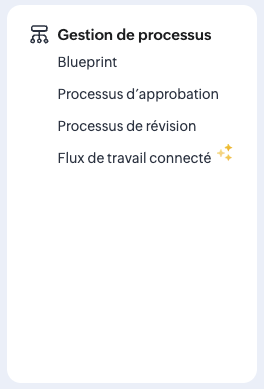
Connectez-vous à Zoho CRM, cliquez sur l'icône de roue crantée en haut à droite pour accéder à la Configuration (Setup). Dans le menu, sous la section "Gestion de processus", cliquez sur "Blueprint". Vous arriverez sur la page listant tous vos Blueprints existants. Cliquez sur le bouton "Créer un Blueprint" pour commencer.
2 Renseigner les paramètres de base
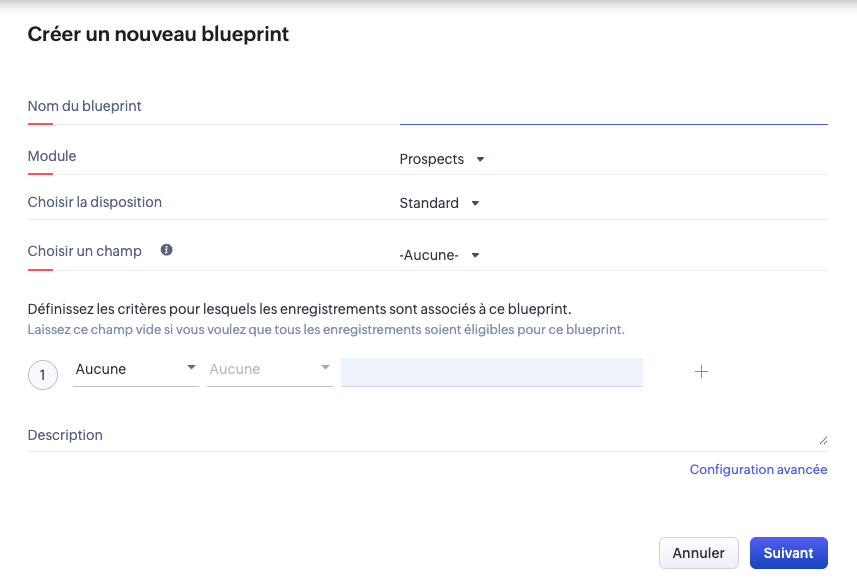
Une fenêtre s'ouvre, vous demandant trois informations cruciales : le Module (ex: Prospects), la Disposition (ex: Standard, si vous en avez plusieurs) et le Champ de liste de sélection qui va piloter le processus (ex: Statut du Prospect). Le choix de ce champ est définitif, il est donc primordial d'avoir validé sa pertinence en amont.
3 Définir les critères d'entrée
Cette étape, bien qu'optionnelle, est fondamentale. Elle vous permet de filtrer précisément les enregistrements qui doivent entrer dans le Blueprint. Si vous ne définissez aucun critère, tous les nouveaux enregistrements du module et de la disposition sélectionnés seront soumis au processus. Vous pouvez par exemple réserver un Blueprint complexe uniquement aux transactions dépassant un certain montant (ex: Montant > 10 000€) ou à celles provenant d'une source spécifique (ex: Source du prospect = Salon professionnel).
Étape 2 – Construire le flux de processus dans l'éditeur
Après avoir défini les paramètres initiaux, vous accédez à l'éditeur visuel du Blueprint. C'est ici que vous allez dessiner l'organigramme de votre processus en assemblant les États et les Transitions.
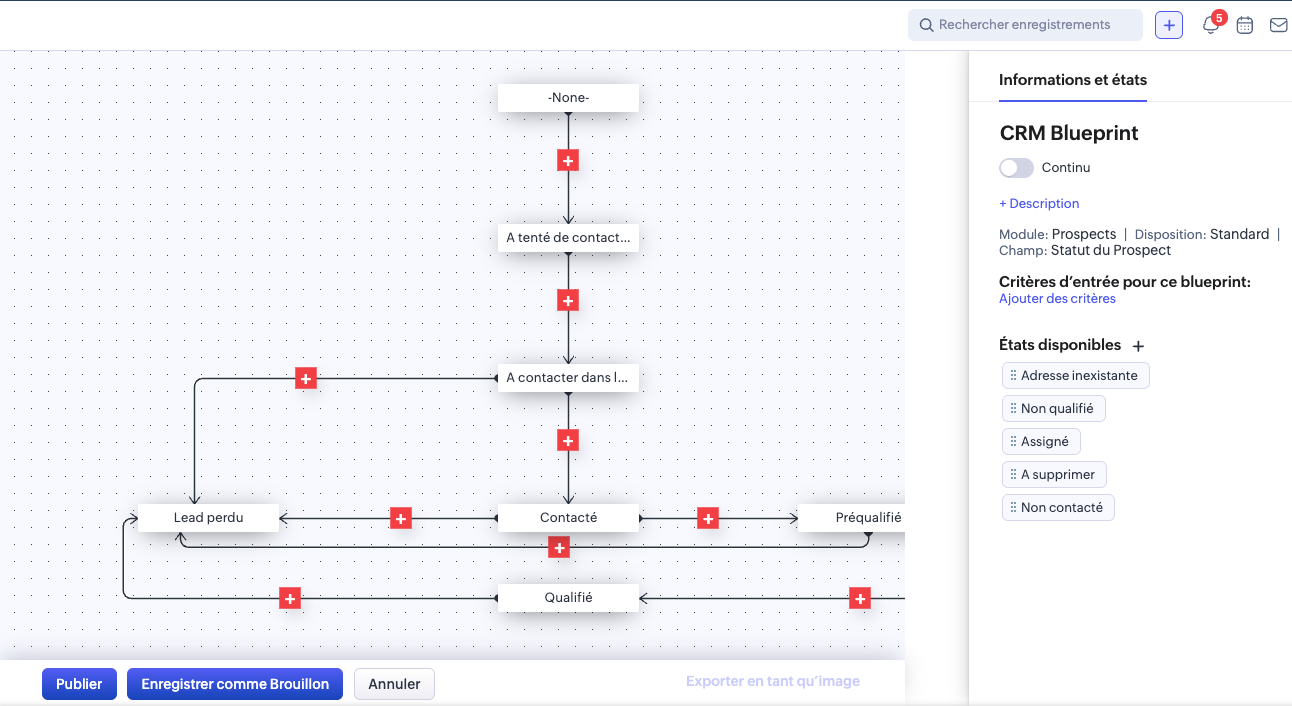
L'interface se présente comme un canevas numérique. Sur la gauche, vous trouvez la liste de toutes les valeurs disponibles dans le champ de liste de sélection que vous avez choisi : ce sont vos États potentiels. Pour construire votre flux, faites simplement glisser chaque État depuis le panneau de gauche et déposez-le sur le canevas. Nous vous conseillons de les organiser de manière logique et chronologique, généralement de gauche à droite, pour faciliter la lecture et la maintenance future du processus.
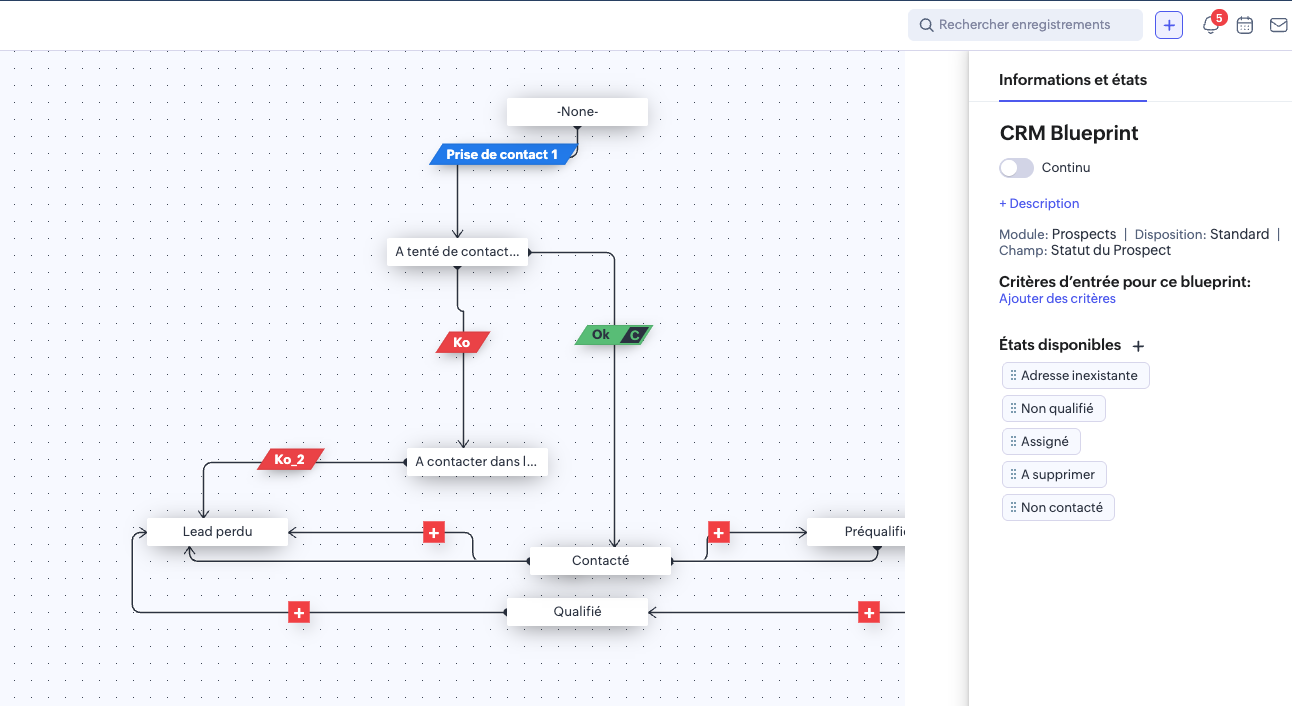
Une fois vos États positionnés, il faut les relier. Pour créer une Transition, survolez le bord d'un État de départ : un petit bouton "+" apparaît. Cliquez dessus, donnez un nom explicite à votre Transition (ex: "Qualifier le besoin", "Envoyer la proposition"), puis tirez le lien vers l'État d'arrivée. Ce nom est crucial car il s'affichera sur le bouton visible par vos utilisateurs. Il doit être clair et orienté vers l'action.
Étape 3 – Configurer les transitions en détail
La véritable intelligence de votre Blueprint réside dans la configuration fine de chaque Transition. C'est ici que vous allez définir les règles, les gardes-fous et les automatisations. Chaque Transition dispose de trois volets de configuration : Avant, Pendant et Après.
✅ Avant la transition
Cet onglet contrôle l'accès à la Transition. Vous pouvez y définir qui a le droit de l'exécuter (le propriétaire de l'enregistrement, des rôles spécifiques, des profils ou des utilisateurs nommés). Vous pouvez également ajouter des critères pour que la Transition n'apparaisse que si certaines conditions sont remplies sur la fiche. Par exemple, le bouton "Soumettre pour validation juridique" n'apparaît que si le champ "Montant" est supérieur à 50 000 €.
⚙️ Pendant la transition
C'est le cœur interactif du Blueprint. Vous y définissez tout ce que l'utilisateur doit faire pour valider l'étape : rendre des champs obligatoires (ex: imposer la saisie de la date de clôture estimée), ajouter des checklists de micro-tâches à cocher, imposer l'ajout de notes ou de pièces jointes, voire forcer la création d'enregistrements associés comme une Tâche de suivi ou un Devis. Vous pouvez également ajouter un message de guidage pour donner des instructions précises à l'utilisateur.
Après la transition
Ce dernier onglet gère les automatisations qui se déclenchent une fois que l'utilisateur a validé la Transition. C'est un gain de temps et de fiabilité considérable. Vous pouvez y configurer l'envoi d'alertes e-mail (ex: notifier le manager qu'une proposition a été envoyée), la création automatique de tâches de suivi, la mise à jour de certains champs (ex: passer le statut de la transaction à "En négociation"), ou encore le déclenchement de webhooks pour communiquer avec des systèmes tiers (ERP, outil de facturation).
Les fonctionnalités avancées à maîtriser
Pour les processus les plus exigeants, Zoho CRM Blueprint offre des fonctionnalités avancées, principalement disponibles dans les éditions Enterprise et Ultimate. La maîtrise de ces outils vous permettra d'atteindre un niveau d'automatisation et de contrôle supérieur.
L'une des plus puissantes est le SLA (Service Level Agreement). Associé à un État, il vous permet de définir une durée maximale pendant laquelle un enregistrement peut y rester (ex: 48h maximum à l'étape "Qualification"). Si ce délai est dépassé, des actions d'escalade automatiques sont déclenchées : envoi d'une alerte au propriétaire, puis à son manager, et ainsi de suite. C'est l'outil parfait pour identifier et traiter les goulots d'étranglement de vos processus.
Les Transitions automatiques, quant à elles, permettent à un enregistrement de passer d'un État à un autre sans aucune intervention humaine, après un délai que vous définissez. Par exemple, un prospect restant plus de 7 jours dans l'état "À contacter" sans action de la part du commercial pourrait être automatiquement déplacé vers un état "Relance prioritaire" et réassigné.
L'utilisation de la Sandbox est vivement recommandée avant de déployer tout Blueprint, surtout s'il intègre des automatisations complexes comme des fonctions personnalisées (Deluge) ou des webhooks. Tester dans cet environnement de copie vous permet de valider chaque interaction sans aucun risque pour vos données de production.
Les erreurs fréquentes à éviter lors de la configuration
Après avoir accompagné de nombreuses entreprises dans le déploiement de Blueprints, l'équipe de CoperBee a identifié plusieurs erreurs récurrentes qui peuvent compromettre l'efficacité de vos processus. La plus courante est de négliger les critères d'entrée. Sans un filtrage précis, tous vos enregistrements risquent d'entrer dans le processus, ce qui peut créer une charge de travail inattendue et inappropriée pour vos équipes.
Une autre erreur fréquente est d'oublier d'activer le Blueprint après sa publication. Il reste désactivé par défaut et ne traitera aucun enregistrement tant que vous ne l'aurez pas manuellement activé. De même, un nom de Transition ambigu ou trop technique (ex: "T-04-Valid_Prop") est une source de confusion pour les utilisateurs. Préférez toujours des verbes d'action clairs comme "Valider la proposition commerciale".
Enfin, beaucoup sous-estiment l'impact des modifications sur un Blueprint actif. Changer la structure (ajouter ou supprimer des États) n'affectera que les nouveaux enregistrements. Ceux déjà engagés dans le processus continueront sur l'ancienne version, ce qui peut créer des incohérences. Planifiez soigneusement vos mises à jour et privilégiez la publication de nouvelles versions du Blueprint.
FAQ : Questions fréquentes sur Zoho CRM Blueprint
Quelle est la différence entre un Blueprint et une Règle de Workflow ?
Une Règle de Workflow est une automatisation simple basée sur un déclencheur (ex: quand un champ est mis à jour, envoyer un email). Elle est ponctuelle et n'a pas de vision d'ensemble du processus. Un Blueprint, à l'inverse, gère l'intégralité d'un processus séquentiel. Il orchestre une suite d'États et de Transitions, guide l'utilisateur, et peut contenir des dizaines d'automatisations contextuelles à chaque étape. Le Blueprint est un chef d'orchestre, le workflow est un musicien solo.
Peut-on avoir plusieurs Blueprints pour le même module ?
Oui, absolument. C'est même une pratique courante. Vous pouvez par exemple avoir un Blueprint pour les transactions standards et un autre, beaucoup plus complexe, pour les transactions stratégiques de plus de 100 000 €. C'est grâce aux critères d'entrée que Zoho CRM saura quel enregistrement doit suivre quel Blueprint.
Que se passe-t-il si un enregistrement qui était dans un Blueprint ne répond plus à ses critères d'entrée ?
Si un enregistrement est déjà entré dans un Blueprint et qu'une modification ultérieure le fait sortir des critères d'entrée (par exemple, le montant d'une transaction passe sous le seuil défini), il sortira immédiatement du processus. Les contraintes du Blueprint ne s'appliqueront plus à lui. C'est un comportement important à anticiper dans la conception de vos flux.
Conclusion : Transformez votre CRM en un outil d'exécution
Le Blueprint de Zoho CRM est bien plus qu'une simple fonctionnalité d'automatisation. C'est un changement de paradigme qui transforme votre CRM d'un simple référentiel de données en un véritable système d'exécution de processus. En le configurant rigoureusement, vous ne vous contentez pas de stocker de l'information ; vous garantissez que vos méthodes de travail sont appliquées de manière cohérente, guidée et mesurable par toutes vos équipes.
La clé du succès repose sur une démarche en trois temps : une conception méticuleuse du processus en amont, une configuration précise de chaque Transition (Avant, Pendant, Après), et enfin une culture de mesure et d'amélioration continue grâce aux rapports d'utilisation et aux SLA. Bien maîtrisé, le Blueprint devient un atout stratégique majeur pour standardiser la qualité, réduire les erreurs et accélérer vos cycles de vente ou de service.
Besoin d'accompagnement pour structurer vos processus ?
CoperBee, Partenaire Premium Zoho, vous aide à concevoir et à déployer des Blueprints sur-mesure qui reflètent parfaitement vos enjeux métier et accélèrent votre performance.
Sources
-
Documentation officielle de Zoho CRM sur Blueprint : help.zoho.com/portal/en/kb/crm/process-management/blueprint/
-
Bonnes pratiques en gestion de processus métier (BPM) : CIO Online, Harvard Business Review
-
Retours d'expérience et cas clients issus des projets d'intégration menés par CoperBee.